Di film perempuan berkalung sorban itu si Aisyah memarahi adik-adik perempuan pesantrennya karena tidak mau kembali ke pesantren, alasannya karena di pesantren tidak bisa memunculkan mood menulis karena terlalu dikekang oleh aturan-aturan..."kamu tahu bahwa tulisan hebat yang kamu pegang itu ditulis didalam penjara [menunjuk buku 'Boemi Manusia'], kalian tidak bisa menunggu mood baik untuk menulis, kalian harus menciptakan mood kalian sendiri! " begitu kata Aisyah.
Gak cuma anak-anak perempuan itu, saya juga ikut berasa diomelin, kalau sudah masuk masa jenuh, untuk bisa coding kadang sulit, otak seperti mengambang, susah berpikir, butuh istirahat. Saya harus belajar bagaimana menciptakan mood yang baik.
Saturday, June 8, 2013


Tuesday, May 28, 2013
Kustomisasi Manjaro Linux dengan manjaroiso
Kalau di ubuntu saya selalu membuat master installasi dengan menambahkan aplikasi-aplikasi yang diperlukan untuk kebutuhan kantor dengan menggunakan UCK (Ubuntu Customization Kit), UCK sangat mudah digunakan dan sangat membantu mempermudah pembuatan file ISO master ini, sehingga setiap kali ada laptop yang perlu diinstall ulang, cukup install dari ISO master yang sudah dibuat yang aplikasinya sudah lengkap sehingga tidak perlu banyak install dan setting ulang, selain itu ISO master ini juga hardware independen berbeda kalau kita melakukan imaging pada partisi, maka akan jadi masalah kalau hardware yang akan direstore mempunyai hardware yang berbeda.
Installasi menggunakan ISO yang sudah di kustomisasi ini juga tidak membutuhkan waktu yang lama, relatif sama dengan waktu yang digunakan untuk restore sebuah image partition. Penggunaan ISO ini bisa dengan cara dibakar ke sebuah DVD/CD atau bisa juga ke flashdisk dengan bantuan aplikasi unetbootin. Saya sendiri lebih sering menggunakan unetbootin karena lebih fleksibel, hapus dan restorenya lebih cepat dari pada menggunakan CD. Untuk laptop yang tidak support booting menggunakan USB flashdisk, saya biasanya menggunakan CD PLOP boot manager (http://www.plop.at/) agar bisa boot ke flashdisk.
Ok biar cepat, berikut langkah-langkah yang dilakukan untuk melakukan kustomisasi Manjaro:
Selamat mencoba, kalau ada pertanyaan tulis saja dibawah.
Installasi menggunakan ISO yang sudah di kustomisasi ini juga tidak membutuhkan waktu yang lama, relatif sama dengan waktu yang digunakan untuk restore sebuah image partition. Penggunaan ISO ini bisa dengan cara dibakar ke sebuah DVD/CD atau bisa juga ke flashdisk dengan bantuan aplikasi unetbootin. Saya sendiri lebih sering menggunakan unetbootin karena lebih fleksibel, hapus dan restorenya lebih cepat dari pada menggunakan CD. Untuk laptop yang tidak support booting menggunakan USB flashdisk, saya biasanya menggunakan CD PLOP boot manager (http://www.plop.at/) agar bisa boot ke flashdisk.
Ok biar cepat, berikut langkah-langkah yang dilakukan untuk melakukan kustomisasi Manjaro:
- Install manjaroiso dari software manager atau dari pacman, ketikan saja "manjaroiso" (tanpa kutip) pada tab search, lalu tekan enter, akan muncul tampilan seperti berikut:

Jika ingin membuat master ISO untuk desktop XFCE anda cukup mendownload 2 saja, yaitu manjaroiso dan manjaroiso-profiles, tapi jika ingin membuat master dengan desktop yang lain (Mate, KDE, e17, openbox, lxde, cinnamon atau net) maka harus download juga manjaroiso-community-profiles.
- Kalau download sudah selesai, buka terminal lalu mulai membuat folder untuk proses pembuatan ISO masternya, kemudian copy base config yang sudah disediakan oleh pengembang:
mkdir -p ~/work/manjaroiso
cp -a /usr/share/manjaroiso/configs ~/work/manjaroiso
- Sekarang base config sudah di copykan di direktori ~/work/manjaroiso/configs, dibawah direktory configs tersebut ada direktori yang sudah disiapkan untuk masing-masing DE (Desktop Environtment) yang berbeda, misal kita akan membuat ISO master XFCE, maka kita harus masuk ke direktori XFCE:
cd work/manjaroiso/configs/xfce
- Sebenarnya pada tahap ini anda sudah bisa langsung membuat ISO masternya hanya dengan menjalankan perintah "sudo buildiso" yang otomatis akan mulai proses pembuatan dan download aplikasi yang akan dimasukan kedalam ISO dengan settingan default bawaan ISO XFCE, tapi jika ingin membuat settingan baru maka anda harus mengedit file konfigurasinya
Pada options.conf anda dapat mengganti tipe arsitektur yang akan dibuat (secara default mengikuti system yang sama dengan komputer anda):
install_dir=manjaro
arch=`uname -m`
#arch=i686
opsi arch= bisa anda ganti jika ingin membuat tiper arsitektur yang lain.
- Penambahan paket baru, anda bisa menambahkannya pada file Packages*, anda bisa menambahkan pada file Packages-Xfce, masukan pada baris paling bawah paket-paket yang akan dimasukan kedalam ISO, aplikasi yang bisa dimasukan hanya aplikasi yang terdapat pada repository saja.
- Jika sudah selesai mengedit konfigurasi anda bisa langsung menjalankan perintah pamungkasnya yaitu:
sudo buildiso
- Selanjutnya proses akan dimulai dengan mendownload paket-paket yang akan dimasukan kedalam ISO, jika tidak ada kesalahan maka file *.iso akan muncul di folder tersebut.
Selamat mencoba, kalau ada pertanyaan tulis saja dibawah.
Saturday, May 25, 2013
Friday, May 24, 2013
Menambahkan plugin FX Foundry di GIMP 2.8 di Manjaro Linux
Tidak seperti di Ubuntu, paket FX Foundry tidak ada di software manager, jadi kita harus memasangnya secara manual, dan memang tidak susah, berikut caranya:

Demikian, sekilat info.
Salam,
-iip-
- Download langsung dari official webnya http://gimpfx-foundry.sourceforge.net/
- Setelah berhasil didownload, extract filenya, nanti akan muncul direktori dengan diakhir format tanggal seperti berikut "gimpfx-foundry-scriptpack-yyyymmdd"
- Copy semua isi direktori (*.scm) tersebut ke direktori ~/.gimp-2.8/scripts
- Restart GIMP
- Sekarang menu FX sudah ada di GIMP

Demikian, sekilat info.
Salam,
-iip-
Install pysdm di Manjaro Linux
Saya GUI minded, bukan apa-apa...karena ini untuk kepentingan enduser, karena kalau saya pakai tool-tool yang susah khawatir banyak pengguna makin gak mau pakai Linux. Jadi kalau pakai tools saya selalu usahakan yang GUI.
Nah salah satu tools yang saya pakai waktu di Linux adalah pysdm, yaitu python script yang dibuat untuk melakukan mounting partisi agar ketika laptop reboot akan tetap termount, ada banyak aplikasi lain, tapi saya suka sederhananya pysdm.

pysdm sejak 12.04 sudah tidak disupport lagi di ubuntu, seperti yang diterangkan di halaman ini http://askubuntu.com/questions/237066/where-is-the-pysdm-package, seperti halnya di Ubuntu di Manjaro juga tidak ada di daftar repository, setelah saya search ternyata ada di AUR, berikut linknya https://aur.archlinux.org/packages.php?ID=16992 , prosesnya :

Selanjutnya tinggal mengikuti proses installasi seperti biasa, aplikasi ini akan terinstall di menu System->Administration->Storage Device Manager.
Salam,
-iip-
Nah salah satu tools yang saya pakai waktu di Linux adalah pysdm, yaitu python script yang dibuat untuk melakukan mounting partisi agar ketika laptop reboot akan tetap termount, ada banyak aplikasi lain, tapi saya suka sederhananya pysdm.

pysdm sejak 12.04 sudah tidak disupport lagi di ubuntu, seperti yang diterangkan di halaman ini http://askubuntu.com/questions/237066/where-is-the-pysdm-package, seperti halnya di Ubuntu di Manjaro juga tidak ada di daftar repository, setelah saya search ternyata ada di AUR, berikut linknya https://aur.archlinux.org/packages.php?ID=16992 , prosesnya :
- Download link dengan tulisan "Download tarball" yang ada di sebelah kanan atas pada halaman tersebut.
- Extract file yang sudah didownload tersebut, lalu masuk kedalam direktori hasil extract tersebut (pysdm), sebelum di generate edit dulu file /pysdm/src/pysdm-0.4.1/scripts/pysdm :
#!/bin/sh
path=`dirname $0`
path=`dirname $path`
cd $path/share/pysdm
python pysdm.py
Menjadi :
#!/bin/sh
path=`dirname $0`
path=`dirname $path`
cd $path/share/pysdm
python2 pysdm.py
- Lakukan kompilasi untuk membuat paketnya pada direktori pysdm (ada file PKGBUILD) dengan perintah sebagai berikut:
makepkg
- Setelah selesai nanti akan ada file baru hasil kompilasi dengan nama pysdm-0.4.1-1-i686.pkg.tar.xz, selanjutnya tinggal klik kanan, lalu pilih "open with software install"

Selanjutnya tinggal mengikuti proses installasi seperti biasa, aplikasi ini akan terinstall di menu System->Administration->Storage Device Manager.
Salam,
-iip-
Thursday, May 23, 2013
Install Manjaro Linux di ASUS N46V
Akhirnya partisi 30GB yang kosong melompong diisi oleh Manjaro Linux, partisi ini memang disediakan untuk distro alternatif yang cocok, dan memang sejak dulu dari semua distro yang di test tinggal Arch linux based aja yang belum di coba, dulu pernah coba Arch Linuxnya tapi installernya yang text kayaknya bakal bikin susah enduser kalau mau installasi, nah 2 minggu ini coba-coba Manjaro di VirtualBox, kesan pertama sangat baik, karena spec VirtualBox yang sama pernah saya cobakan juga ke Ubuntu versi 13.04, dan perbedaan performanya sangat kentara, Ubuntu 13.04 agak nge-lag waktu saya coba gerak-gerakan salah satu windowsnya, berbeda dengan Manjaro yang hampir tidak ada lag dan jalan seperti saya sedang menjalankannya di native hardware. Memory yang saya set untuk VirtualBox adalah sekitar 750MB.
Setelah agak lama mencoba familiar dengan pacman, pamac-manager dan AUR, akhirnya saya ujicobakan langsung ke laptop dengan spesifikasi agak rendah, dengan memory 512MB, hasilnya cukup baik, desktop cukup responsif, sama seperti saya menggunakan distro Ubuntu yang agak tua (kecepatannya mungkin setara dengan Ubuntu dibawah versi 9.04).
Sejauh ini Manjaro Linux cukup menyenangkan hati, softwarenya uptodate dan sangat responsif, software manajemen pacman cukup mudah digunakan dan juga Arch User Repository (AUR) yang memudahkan kompilasi banyak software yg paketnya tidak tersedia di repo utama.
Sebelum saya coba Manjaro Linux, saya juga mencoba Bridge Linux, sama-sama responsif bedanya installasinya pada Bridge Linux masih menggunakan modus text, sedangkan Manjaro Linux sudah mirip dengan Installer pada Ubuntu.
Pada saat installasi di laptop ASUS N46V, masih ada bug pada installernya Manjaro, saya posting masalahnya di forum Manjaro disini http://forum.manjaro.org/index.php?topic=4513.0, karena belum ada solusi, maka saya putuskan untuk pakai installasi Manjaro yang sudah saya pasang di VirtualBox.
Proses yang saya lakukan untuk pemindahan ini yaitu :
Proses selanjutnya adalah memeriksa /etc/fstab memastikan bahwa list drive/partisi sudah benar.
Ok, demikian dulu sharing dari saya.
Salam,
-iip-
Setelah agak lama mencoba familiar dengan pacman, pamac-manager dan AUR, akhirnya saya ujicobakan langsung ke laptop dengan spesifikasi agak rendah, dengan memory 512MB, hasilnya cukup baik, desktop cukup responsif, sama seperti saya menggunakan distro Ubuntu yang agak tua (kecepatannya mungkin setara dengan Ubuntu dibawah versi 9.04).
Sejauh ini Manjaro Linux cukup menyenangkan hati, softwarenya uptodate dan sangat responsif, software manajemen pacman cukup mudah digunakan dan juga Arch User Repository (AUR) yang memudahkan kompilasi banyak software yg paketnya tidak tersedia di repo utama.
Sebelum saya coba Manjaro Linux, saya juga mencoba Bridge Linux, sama-sama responsif bedanya installasinya pada Bridge Linux masih menggunakan modus text, sedangkan Manjaro Linux sudah mirip dengan Installer pada Ubuntu.
Pada saat installasi di laptop ASUS N46V, masih ada bug pada installernya Manjaro, saya posting masalahnya di forum Manjaro disini http://forum.manjaro.org/index.php?topic=4513.0, karena belum ada solusi, maka saya putuskan untuk pakai installasi Manjaro yang sudah saya pasang di VirtualBox.
Proses yang saya lakukan untuk pemindahan ini yaitu :
- Backup installasi menggunakan partclone https://wiki.archlinux.org/index.php/Partclone
- Menginstall ulang driver monitor, karena sebelumnya memakai driver video-virtualbox, saya memakai referensi ini http://wiki.manjaro.org/index.php/Configure_Graphics_Cards, asalkan terhubung dengan internet pakai perintah berikut sudah langsung terdeteksi:
sudo mhwd -a pci free 0300
- List driver yang ada, dengan perintah berikut
mhwd -l -d --pci
- Lalu drop driver yang sudah tidak digunakan dengan perintah berikut:
sudo mhwd -r [pci or usb] [name of driver]
sudo mhwd -r pci video-virtualbox
- Update initframs dengan perintah berikut:
sudo mkinitcpio -p linux38
Proses selanjutnya adalah memeriksa /etc/fstab memastikan bahwa list drive/partisi sudah benar.
Ok, demikian dulu sharing dari saya.
Salam,
-iip-
Friday, April 26, 2013
Analisa citra sederhana menggunakan GNU Octave di Ubuntu (membuat histogram)
Assalamualaikum wr. wb.
Kali ini saya mencoba mengolah foto menjadi versi grey-nya, kemudian saya buat histogramnya, selanjutnya coba naikan white balance-nya 100 point, untuk melakukan itu saya menggunakan GNU octave di Ubuntu, karena untuk beli Mathlab terlalu mahal...heuuuuuu.
Berikut scriptnya:
#!/usr/bin/octave -qf
#
# Iip Umar Rifai
# Test Analisa image file menggunakan Octave
clc;
data=imread("./iip.jpg");
R=data(:,:,1);
G=data(:,:,2);
B=data(:,:,3);
grey = R*0.3333+G*0.3333+B*0.3333;
imshow(grey);
print -djpeg grey.jpg
for i=1:255,
H(i)=0;
end,
for j=1 : size(grey,1),
for k=1 : size(grey,2),
x=grey(j,k);
H(x)=H(x)+1;
end,
end,
bar(H);
print -djpeg bar1.jpg;
imshow(grey);
print -djpeg grey1.jpg;
# menggeser white balance 100 point ke atas
for j=1 : size(grey,1),
for k=1 : size(grey,2),
grey(j,k)=grey(j,k)+100;
end,
end,
for i=1:255,
H(i)=0;
end,
for j=1 : size(grey,1),
for k=1 : size(grey,2),
x=grey(j,k);
H(x)=H(x)+1;
end,
end,
bar(H);
print -djpeg bar2.jpg;
imshow(grey);
print -djpeg grey2.jpg;
#---------------------------------------------------
fungsi size(grey,1) digunakan untuk mendapatkan tinggi foto, sedangkan size(grey,2) untuk mendapatkan lebar foto.
Berikut hasilnya:
Foto asli:
Running external script dari octave cukup mengetik nama scriptnya aja, kalau beda directory harus dengan fullname dan pathnya, dan lakukan tanpa extensi (*.m), contoh:
octave:7> image_analysis;
menjalankan script file image_analysis.m di direktory yg aktif.
Demikian script yang sederhana ini, anda bisa mengembangkannya lebih jauh,
Assalamualaikum wr. wb.
*
Kali ini saya mencoba mengolah foto menjadi versi grey-nya, kemudian saya buat histogramnya, selanjutnya coba naikan white balance-nya 100 point, untuk melakukan itu saya menggunakan GNU octave di Ubuntu, karena untuk beli Mathlab terlalu mahal...heuuuuuu.
Berikut scriptnya:
#!/usr/bin/octave -qf
#
# Iip Umar Rifai
# Test Analisa image file menggunakan Octave
clc;
data=imread("./iip.jpg");
R=data(:,:,1);
G=data(:,:,2);
B=data(:,:,3);
grey = R*0.3333+G*0.3333+B*0.3333;
imshow(grey);
print -djpeg grey.jpg
for i=1:255,
H(i)=0;
end,
for j=1 : size(grey,1),
for k=1 : size(grey,2),
x=grey(j,k);
H(x)=H(x)+1;
end,
end,
bar(H);
print -djpeg bar1.jpg;
imshow(grey);
print -djpeg grey1.jpg;
# menggeser white balance 100 point ke atas
for j=1 : size(grey,1),
for k=1 : size(grey,2),
grey(j,k)=grey(j,k)+100;
end,
end,
for i=1:255,
H(i)=0;
end,
for j=1 : size(grey,1),
for k=1 : size(grey,2),
x=grey(j,k);
H(x)=H(x)+1;
end,
end,
bar(H);
print -djpeg bar2.jpg;
imshow(grey);
print -djpeg grey2.jpg;
#---------------------------------------------------
fungsi size(grey,1) digunakan untuk mendapatkan tinggi foto, sedangkan size(grey,2) untuk mendapatkan lebar foto.
Berikut hasilnya:
Foto asli:
 |
| iip.jpg |
 |
| grey1.jpg (sebelum) |
 |
| grey2.jpg (setelah white balance dinaikan) |
 |
| bar1.jpg (sebelum) |
 |
| bar2.jpg (setelah white balance dinaikan) |
Running external script dari octave cukup mengetik nama scriptnya aja, kalau beda directory harus dengan fullname dan pathnya, dan lakukan tanpa extensi (*.m), contoh:
octave:7> image_analysis;
menjalankan script file image_analysis.m di direktory yg aktif.
Demikian script yang sederhana ini, anda bisa mengembangkannya lebih jauh,
Assalamualaikum wr. wb.
*
Subscribe to:
Posts (Atom)
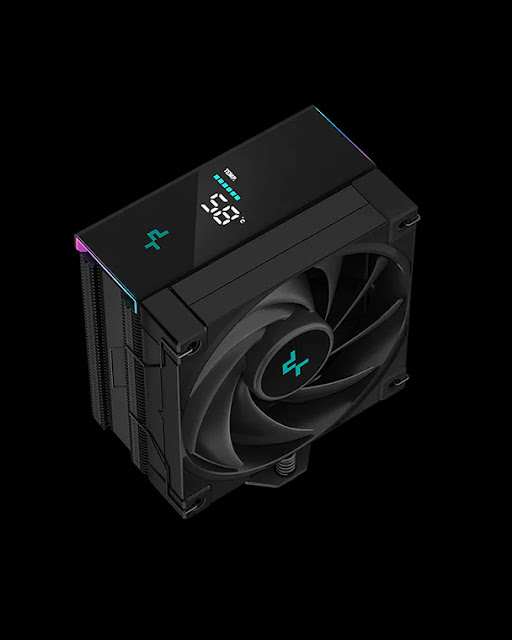
Setting DeepCool AK400 Digital CPU fan di Manjaro Linux
Baru rakit PC dan pakai AK400 Digital untuk CPU fannya, setelah install linux ternyata tulisan digitalnya gak tampil, cari-cari di interne...
-
Sejak seminggu ini saya resmi pindah ke IM3, sebelumnya saya pakai kartu halo selama 7 tahun. Adapun alasan saya pindah salah satunya adalah...
-
Coba pasang ini di custom css MP anda: .replybody img { max-height:200px; max-width:200px; } .replybox { overflow:auto; } .replybod...
