.

Sunday, April 8, 2012

Tutorial sederhana mailmerge di Libreoffice

Pertama kali main mail merge di Openoffice/Libreoffice kesulitan dan agak ribet, maklum karena memang belum biasa dan juga karena tidak se-"user friendly" mailmerge-nya Ms Office, setelah beberapa kali coba-coba akhirnya berhasil dan sekarang sudah dua proyek pakai mailmerge dengan ubuntu sebagai sistem operasi. Masih ada kekurangan yang harus saya tutupi karena sulitnya pakai macro di Libreoffice, tapi tak ada rotan akar pun jadi...saya pakai xautomation untuk otomatisasi printingnya, eniwei...berikut langkah-langkahnya:


Demikian sekilat info tentang mail merge, semoga bermanfaat, kalau ada pertanyaan jangan sungkan-sungkan reply komen aja dibawah...


<IipSmiley>


Saturday, March 31, 2012

Double Commander 0.5.5 r4496 alpha for Windows 32


Update dari yang kemarin http://iipx.multiply.com/journal/item/201/Double_Commander_0.5.5_r4323_alpha_for_Windows_32

yang ini sudah r4496, dan buka tab sepertinya gak error lagi, saya juga sudah masukin pluginnya, biar bisa buka file yang terkompresi, kecuali helpnya belum dimasukin.

Downloadnya disini:

http://www.ziddu.com/download/19021843/doublecmd055r4496iip-0.5.5v4496.exe.html


Wednesday, March 28, 2012

Double Commander 0.5.5 r4323 alpha for Windows 32


Buat yang butuh double commander versi 0.5.5 versi windows yang sudah include compare file bisa didownload disini :

http://www.ziddu.com/download/18993756/doublecmd055iip-0.5.5v4323.exe.html

Di websitenya masih versi 0.5.3 dan belum support compare directories. File yang ini sudah saya buatkan installernya, jadi tinggal install aja.

Double Commander adalah filemanager alternatif dari Total Commander, yang support multi OS. Aplikasi ini bisa berjalan di Linux dan Windows.

Semoga manfaat.

-iip-

Thursday, February 2, 2012

IipSmiley bisa dijalankan di Firefox 10

Assalamualaikum Warahmatullahi Wabarakatuh

Kemarin, sambil terkantuk-kantuk saya membaca newsfeed group Linux yang mengabarkan bahwa pada Firefox 10, semua addons yang berjalan pada Firefox versi 4 sampai Firefox versi 9 dapat dijalankan pada Firefox 10. Barusan saya sempet coba dan memang bisa berjalan normal <IipSmiley><IipSmiley><IipSmiley><IipSmiley>.


Jangan lupa, cuma versi 10 keatas ...

<IipSmiley><IipSmiley><IipSmiley><IipSmiley><IipSmiley><IipSmiley><IipSmiley><IipSmiley><IipSmiley><IipSmiley><IipSmiley><IipSmiley>


Versi terakhirnya kalau gak salah disini http://iipx.multiply.com/journal/item/184


<IipSmiley><IipSmiley><IipSmiley><IipSmiley>


Monday, September 19, 2011

Batch processing resize+autolevel+unsharp mask di Ubuntu Linux

Ada beberapa proses yang sering saya lakukan ketika saya mendownload photo dari kamera sebelum saya upload ke website, yaitu:

1. Unsharpen-mask, biar photo terlihat lebih tajam dan crispy.
2. Auto white balance
3. Resize sekitar 800 pixel (x or y).

Saya kesulitan ketika file yang akan di proses banyak, jadi lumayan makan waktu, jadi saya coba buat scriptnya agar otomatis.

Sebelumnya saya sudah pernah buat script menggunakan image magick untuk resize dan nambahin nama pada photo, tapi untuk white balance dan unsharp-masknya belum ada, setelah mencoba googling dapat beberapa refferensi soal melakukan banyak manipulasi dengan perintah pada terminal, bisa dilihat disini http://www.fmwconcepts.com/imagemagick/, untuk script autowhite balance sudah ada, untuk sharpen juga sudah ada, tapi waktu dicoba, prosesnya lumayan lama dan butuh resource agak gede, akhirnya saya coba menggunakan script-fu-nya gimp yang saya lihat ada tutorialnya disini http://www.gimp.org/tutorials/Basic_Batch/, saya menggunakan contoh script dari tutorial itu dan mengedit sedikit menambahkan autolevel, seperti berikut:


(define (iip-unsharp filename radius amount threshold)
(let* ((image (car (gimp-file-load RUN-NONINTERACTIVE filename filename)))
(drawable (car (gimp-image-get-active-layer image))))
(gimp-levels-auto drawable)
(plug-in-unsharp-mask RUN-NONINTERACTIVE image drawable radius amount threshold)
(gimp-file-save RUN-NONINTERACTIVE image drawable filename filename)
(gimp-image-delete image)))

Selanjutnya script diatas saya simpan di file iip-script.scm, lalu saya simpan di /home/iip/.gimp-2.6/scripts, kemudian saya memodifikasi file convert_image saya lama untuk menambahkan peritah ini :


#!/bin/bash

mkdir small
for ip in $(ls *.jpg *.JPG)
do
echo ------------------------------------------------
echo "$ip"
cp -f "$ip" "./small/$ip"
fn='gimp -i -b '"'"'(iip-unsharp ''"'"./small/${ip}"'"'' 0 5.0 0.5 0)'"'"" -b '(gimp-quit 0)'"
echo "$fn"
eval $fn
convert -scale $1 -quality $2 "./small/$ip" "./small/$ip"
done

Saya simpan script diatas ke file convert_gimp, lalu saya simpan di /usr/bin dan saya tambahkan +x pada file agar bisa di eksekusi sebagai script.

Untuk resize saya masih pakai imagemagick karena lebih simple, untuk running script diatas cukup menjalankan perintah:

convert_gimp 800 85

Perintah diatas dijalankan pada lokasi dimana photo yang akan diproses disimpan, parameter 800 artinya saya ingin melakukan scaling pada photo menjadi x=800 atau y=800 pixel, angka 85 adalah level kompresi dari photonya, kalau mau upload ke facebook sebaiknya pakai 100, karena facebook akan mengkompresi lagi photo anda sekitar 15%.

Demikian sekilat info...semoga manfaat.

Salam,

-iip-

Friday, December 10, 2010

Pemrograman Harbour/xHarbour dengan MiniGUI sebagai tampilan.

بسْم الله الرّحمٰن الرّحيْم
السّلام عليكم ورحمة الله وبركا ته

Seperti janji kemarin, hari ini saya mau mulai sharing bahasa pemrograman yang bahasanya rada-rada manusiawi, yaitu Harbour atau xHarbour. Sepertinya saya tidak akan membahas sampai detail, ibaratnya ngenalkan sebuah rumah yang mau ditempati, saya cuma mau kasih kunci, buka pintu lalu sekedar mengantar keliling, setelahnya kalau ada apa-apa tinggal tanya saja ">.

Harbour sebenarnya adalah kelanjutan dari bahasa pemrogaman Clipper yang pernah trend jaman komputer kebanyakan masih pake RAM maksimal 4-16MB, jaman itu pake hardisk 512MB aja udah serasa punya tempat data yang gede banget hehe..senang ">, komputer yang saya pakai dulu RAM-nya cuma 2MB, layar monitor masih CGA, disket juga masih pake yang selembaran itu 5 1/4 inchi ">. Orang-orang jaman sekarang menyebutnya jaman kegelapan karena memang tampilan monitor dominasinya hitam sebagai backgroundnya">, semua aplikasi harus dijalankan dari Dos Prompt, Makanya dengan kondisi gelap begitu, aplikasi favorit saya adalah Norton Commander disingkat "nc", karena dengan nc explorasi isi komputer jadi lebih mudah dan cepat. Clipper pertama kali didesign untuk DOS dan sampai sekarang masih dengan design yang sama, hanya saja untuk Harbour sudah bisa dipakai untuk membuat aplikasi dengan tampilan text tidak cuma di DOS/Windows, tapi bisa juga di Linux/Unix dan MacOS.

Harbour masih sama seperti Clipper, yaitu fungsinya sebagai compiler, setelah program yang dbuat dicompile menjadi objek-objek kemudian di link dengan linker yang kemudian berubah jadi exe yang bisa langsung di jalankan, Saat ini Harbour dapat di link dengan banyak linker, misalnya Borland C++, Borland Turbo C, Microsoft Visual C, MinGW dan Pelles C.

Karena Harbour di link dengan linker C, maka kecepatannya sudah termasuk lumayan dan besar exe juga sekitar 0,5-1,5MB, 500kb biasanya aplikasi dos/terminal yang gak perlu GUI (Graphical User Interface), kalau pakai GUI sekitar 900kb sampai 2MB.

Yang paling penting dari semuanya adalah gretongan dan open source, jadi compiler ini bakal dikembangkan terus, sekarang saja third party library buat harbour/xharbour sudah lumayan banyak. Jadi jangan khawatir bakal mandek ">.

Hmm..udah ahh kebanyakan cing cng nih kalau rekan-rekan kepingin tau tentang Clipper sejarah dan perkembangannya bisa dilihat disini http://en.wikipedia.org/wiki/Clipper_(programming_language) biar sayanya gak kebanyakan cingcay ">.

Dan kalau kepingin tahu lebih lanjut tentang Harbour bisa dilihat disini http://www.harbour-project.org/.

Oh ya selain Harbour, ada juga xHarbour, bedanya adalah Harbour dan xHarbour bisa di lihat disini http://www.tek-tips.com/viewthread.cfm?qid=621317&page=20 , tapi dalam perjalanannya harbour juga ternyata agresif juga jadi sama-sama keren lah ">, lagipula gak usah terlalu khawatir, karena rekan-rekan nanti bisa gonta-ganti compilernya antara Harbour atau xHarbour, bahasanya bedanya cuma dikit, jadi modif gak terlalu pusing.

Mulai aja yukkk biar cepet ">.

Seperti judulnya, saya mau ngenalkan Harbour dan Minigui dulu buat starter. Yang diperlukan untuk programming ini adalah compiler, linker dan MiniGui library sebagai GUI.

1. Compiler, untuk compilernya, MiniGUI sudah memasukan Harbour kedalam paket jadi ketika download MiniGUI sudah include Harbour juga, Harbournya dipasang dibawah direktory "Minigui\Harbour", tinggal install aja, gak usah diubah setingannya. FIle instalasi ini sekitar 14MB. Download filenya disini http://www.hmgextended.com/files/CONTRIB/hmg-1.9-90-setup.zip. Kalau mau liat-liat MiniGUI bisa liat di root wesitenya di http://www.hmgextended.com/.

2. Linker, untuk linkernya MiniGUI hanya support Borland C++ 5.5, bisa didownload di sini http://xharbour.multiply.com/journal/item/1 (ada di attachmentnya). Besar file sekitar 9MB.


Untuk yang pake linux, bisa juga pakai Wine versi terakhir untuk compilenya.


Kalau keduanya sudah diinstall, seperti kebanyakan awal bahasa pemrograman, perkenalan yang paling terkenal adalah menampilkan "Hello World"...so lets go!

1. Buat direktory kerja anda untuk programming MiniGUI, misalnya di d:\belajar-MiniGUI.
2. Buat file compile.bat isinya :

call c:\minigui\batch\compile.bat %1 %2 %3 %4 %5 %6 %7 %8 %9

3. Buat program hallo-dunia.prg, isinya:

#include "minigui.ch"

Function Main()
msgbox("HALO DUNIA")
return


Kalau kedua file (compile.bat dan hallo-dunia.prg) sudah jadi, program sudah bisa kita compile:

Jalankan dari dosprompt**:

compile hallo-dunia


Kalau muncul message box bertuliskan "HALO DUNIA", berarti program anda sudah berjalan dengan baik.

**Kalau gak mau repot, bisa install freecommander, mirip NC dan TotalCommander, biar jalankan perintah dos atau menjalankan dosprompt jadi mudah.


Ok, segitu dulu, besok-besok kita belajar bikin window dan menu. Ini baru ngasih kunci dan buka pintu, besok kita tengokin kamar-kamarnya ">">">

NB: seperti biasa, kalau bingung reply aja di komen bawah ">

Tuesday, November 30, 2010

Performance test, Asus K42f, Toshiba Satellite Pro L640 dan Lenovo G460

Beberapa hari lalu di minta beli 3 laptop oleh kantor untuk proses preprinted dan run data process yang bersifat mobile, karena memang untuk dipakai ketika ada training-training di luar kantor.

Laptop yang dibeli yang kelas rendah, yaitu sekitar 4,5jt-5jt. Saya sengaja beli 3 merek yang berbeda agar bisa sekalian test mana laptop yang bagus untuk dibeli kedepan. Pilihan jatuh ke Asus K42F, Toshiba Satellite Pro L640 dan Lenovo G460).

Testnya hanya simple saja, yaitu semua laptop menyalakan musik MP3 dan running program dos yang sangat simple sebanyak 10 box (looping dir /s). Biasanya dos prompt yang jalan saya buka sampai 30 box, tapi sekarang sedikit saja dulu, yang penting laptop melakukan proses. Program dos cuma batch file yang isinya:

:go
dir /s
goto go

Semua Laptop menggunakan OS Windows XP dari sononya (installan dari toko), untuk Asus dan Lenovo desktopnya menggunakan themes tertentu, sehingga lebih berat ketimbang Toshiba yang hanya menggunakan Classic themes. Dan playernya pun Toshiba hanya menggunakan Windows Media Player, sedangkan Lenovo dan ASUS menggunakan WinAmp.

Saya kelupaan memasang mode repeat untuk playernya Lenovo dan Asus. Jadi waktu pagi hari saya cek, player keduanya sudah mati. Musicnya hanya music Jazz sebanyak 20 lagu, jadi kemungkinan player mati setelah 2 jam.

Pagi hari saya cek kembali untuk laptop ASUS sampai pagi performance hampir tidak berubah, permukaan laptop masih tetap dingin dan player dalam kondisi mati.

Toshiba sempat tersendat ketika program-program mulai dijalankan ada penurunan speed untuk aplikasi yang berjalan di background ketika saya mencoba membuka menu, padahal baru 15 menit saya nyalakan. Tapi waktu pagi hari performancenya lumayan tidak ada perubahan walau Mp3 masih menyala.

Untuk Lenovo ketika dibuka menu "start" pagi harinya laptop langsung hang, beberapa box dos bisa di tutup seperti biasa, tetap desktop tetap hang jadi laptop harus dimatikan paksa.

Dari ketiganya laptop paling dingin adalah ASUS, seluruh permukaan keyboard paling dingin dibanding kedua laptop yang lain. Toshiba agak hangat di sebelah kiri, dan yg paling panas Lenovo, hampir seluruh permukaan keyboard panas.

Kesimpulan sementara laptop yang performancenya paling bagus adalah ASUS, disusul Toshiba dan yang terakhir adalah Lenovo. Test ini hanya test-test-an yang tidak resmi, sebatas personal test dan mungkin kurang detail, jadi tidak bisa dijadikan acuan...jadi laptop yang bagus menurut anda mungkin akan berbeda.

">

-iip-

*Untuk spesifikasi dan gambar laptop bisa google sendiri ya ">*

*Laptop saya juga ASUS K40ij yang sepertinya sudah tidak di produksi lagi, dan performancenya lumayan bagus dan laptop juga tidak terlalu panas walau digunakan untuk waktu yang lama.*

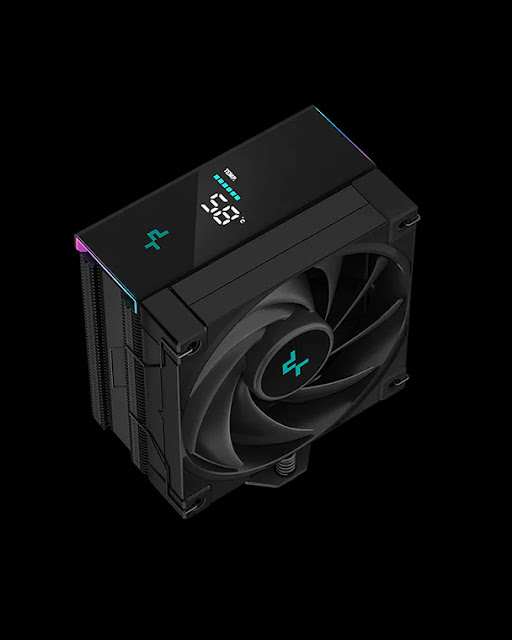
Setting DeepCool AK400 Digital CPU fan di Manjaro Linux

  Baru rakit PC dan pakai AK400 Digital untuk CPU fannya, setelah install linux ternyata tulisan digitalnya gak tampil, cari-cari di interne...