%% In file 'imageViewer.m'
function imageViewer ()
MainFrm = figure ( ...
'position', [100, 100, 250, 350]);
TitleFrm = axes ( ...
'position', [0, 0.8, 1, 0.2], ...
'color', [0.9, 0.95, 1], ...
'xtick', [], ...
'ytick', [], ...
'xlim', [0, 1], ...
'ylim', [0, 1] );
Title = text (0.05, 0.5, 'Computer Vision', 'fontsize', 30);
ImgFrm = axes ( ...
'position', [0, 0.2, 1, 0.6], ...
'xtick', [], ...
'ytick', [], ...
'xlim', [0, 1], ...
'ylim', [0, 1]);
ButtonFrm = uicontrol (MainFrm, ...
'style', 'pushbutton', ...
'string', 'GET IMAGE', ...
'units', 'normalized', ...
'position', [0, 0, 1, 0.2], ...
'callback', { @previewImage, ImgFrm });
end
%% callback subfunction (in same file)
function previewImage (hObject, eventdata, ImageFrame)
pkg load image-acquisition;
cam=videoinput("v4l2", "/dev/video0");
set(cam, "VideoFormat", "RGB3");
set(cam, "VideoResolution", [320 240]);
start(cam,2);
preview(cam);
stop(cam);
start(cam,2);
img = getsnapshot(cam);
%Img = imread (fullfile(fpath, fname));
axes(ImageFrame);
imshow(img, []);
axis image off
stop(cam);
end
ref:
http://wiki.octave.org/Uicontrols
https://wiki.octave.org/Image_acquisition_package
.
Showing posts with label Octave. Show all posts
Thursday, October 10, 2019
Friday, April 26, 2013
Analisa citra sederhana menggunakan GNU Octave di Ubuntu (membuat histogram)
Assalamualaikum wr. wb.
Kali ini saya mencoba mengolah foto menjadi versi grey-nya, kemudian saya buat histogramnya, selanjutnya coba naikan white balance-nya 100 point, untuk melakukan itu saya menggunakan GNU octave di Ubuntu, karena untuk beli Mathlab terlalu mahal...heuuuuuu.
Berikut scriptnya:
#!/usr/bin/octave -qf
#
# Iip Umar Rifai
# Test Analisa image file menggunakan Octave
clc;
data=imread("./iip.jpg");
R=data(:,:,1);
G=data(:,:,2);
B=data(:,:,3);
grey = R*0.3333+G*0.3333+B*0.3333;
imshow(grey);
print -djpeg grey.jpg
for i=1:255,
H(i)=0;
end,
for j=1 : size(grey,1),
for k=1 : size(grey,2),
x=grey(j,k);
H(x)=H(x)+1;
end,
end,
bar(H);
print -djpeg bar1.jpg;
imshow(grey);
print -djpeg grey1.jpg;
# menggeser white balance 100 point ke atas
for j=1 : size(grey,1),
for k=1 : size(grey,2),
grey(j,k)=grey(j,k)+100;
end,
end,
for i=1:255,
H(i)=0;
end,
for j=1 : size(grey,1),
for k=1 : size(grey,2),
x=grey(j,k);
H(x)=H(x)+1;
end,
end,
bar(H);
print -djpeg bar2.jpg;
imshow(grey);
print -djpeg grey2.jpg;
#---------------------------------------------------
fungsi size(grey,1) digunakan untuk mendapatkan tinggi foto, sedangkan size(grey,2) untuk mendapatkan lebar foto.
Berikut hasilnya:
Foto asli:
Running external script dari octave cukup mengetik nama scriptnya aja, kalau beda directory harus dengan fullname dan pathnya, dan lakukan tanpa extensi (*.m), contoh:
octave:7> image_analysis;
menjalankan script file image_analysis.m di direktory yg aktif.
Demikian script yang sederhana ini, anda bisa mengembangkannya lebih jauh,
Assalamualaikum wr. wb.
*
Kali ini saya mencoba mengolah foto menjadi versi grey-nya, kemudian saya buat histogramnya, selanjutnya coba naikan white balance-nya 100 point, untuk melakukan itu saya menggunakan GNU octave di Ubuntu, karena untuk beli Mathlab terlalu mahal...heuuuuuu.
Berikut scriptnya:
#!/usr/bin/octave -qf
#
# Iip Umar Rifai
# Test Analisa image file menggunakan Octave
clc;
data=imread("./iip.jpg");
R=data(:,:,1);
G=data(:,:,2);
B=data(:,:,3);
grey = R*0.3333+G*0.3333+B*0.3333;
imshow(grey);
print -djpeg grey.jpg
for i=1:255,
H(i)=0;
end,
for j=1 : size(grey,1),
for k=1 : size(grey,2),
x=grey(j,k);
H(x)=H(x)+1;
end,
end,
bar(H);
print -djpeg bar1.jpg;
imshow(grey);
print -djpeg grey1.jpg;
# menggeser white balance 100 point ke atas
for j=1 : size(grey,1),
for k=1 : size(grey,2),
grey(j,k)=grey(j,k)+100;
end,
end,
for i=1:255,
H(i)=0;
end,
for j=1 : size(grey,1),
for k=1 : size(grey,2),
x=grey(j,k);
H(x)=H(x)+1;
end,
end,
bar(H);
print -djpeg bar2.jpg;
imshow(grey);
print -djpeg grey2.jpg;
#---------------------------------------------------
fungsi size(grey,1) digunakan untuk mendapatkan tinggi foto, sedangkan size(grey,2) untuk mendapatkan lebar foto.
Berikut hasilnya:
Foto asli:
![]() |
| iip.jpg |
![]() |
| grey1.jpg (sebelum) |
![]() |
| grey2.jpg (setelah white balance dinaikan) |
![]() |
| bar1.jpg (sebelum) |
![]() |
| bar2.jpg (setelah white balance dinaikan) |
Running external script dari octave cukup mengetik nama scriptnya aja, kalau beda directory harus dengan fullname dan pathnya, dan lakukan tanpa extensi (*.m), contoh:
octave:7> image_analysis;
menjalankan script file image_analysis.m di direktory yg aktif.
Demikian script yang sederhana ini, anda bisa mengembangkannya lebih jauh,
Assalamualaikum wr. wb.
*
Subscribe to:
Posts (Atom)
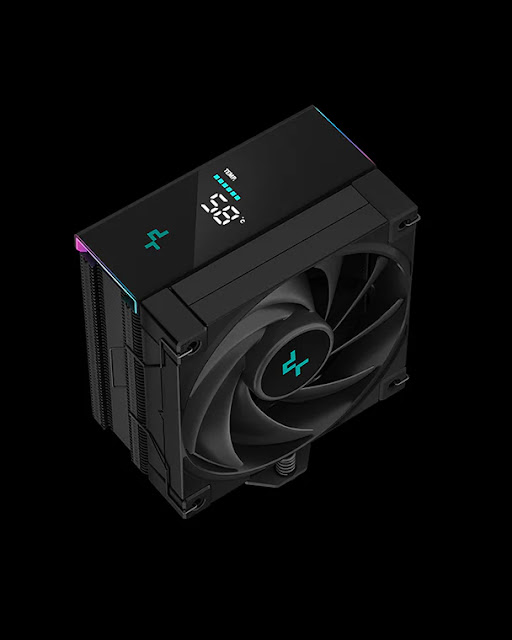
Setting DeepCool AK400 Digital CPU fan di Manjaro Linux
Baru rakit PC dan pakai AK400 Digital untuk CPU fannya, setelah install linux ternyata tulisan digitalnya gak tampil, cari-cari di interne...
-
Sejak seminggu ini saya resmi pindah ke IM3, sebelumnya saya pakai kartu halo selama 7 tahun. Adapun alasan saya pindah salah satunya adalah...
-
Coba pasang ini di custom css MP anda: .replybody img { max-height:200px; max-width:200px; } .replybox { overflow:auto; } .replybod...