.

Showing posts with label Manjaro. Show all posts

Tuesday, May 7, 2024

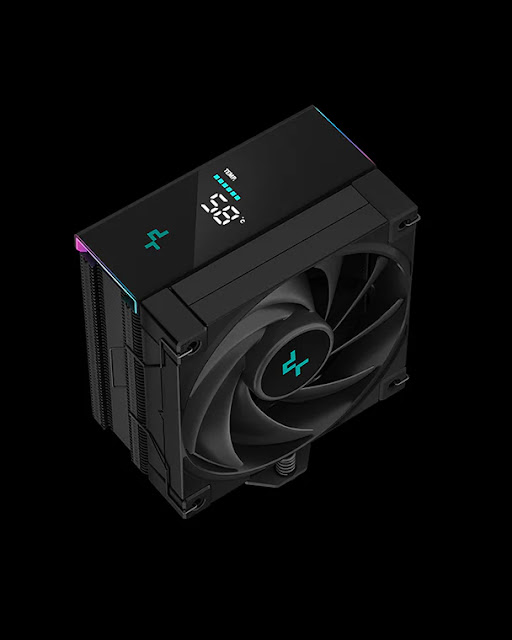
Setting DeepCool AK400 Digital CPU fan di Manjaro Linux


Baru rakit PC dan pakai AK400 Digital untuk CPU fannya, setelah install linux ternyata tulisan digitalnya gak tampil, cari-cari di internet tersedia untuk AK620 untuk fan dengan tipe lebih tinggi, saya coba install, barangkali saja bisa.

Sumber dari sini https://github.com/raghulkrishna/deepcool-ak620-digital-linux

Jalankan perintah sesuai langkah-langkah yang ada di github, ternyata masih belum tampil tulisa digitalnya.

Saya cek programnya yang ternyata pakai Python, berikutnya langsung saya cek pakai Idle python:

idle deepcool-ak620-digital.py

Berikutnya akan muncul tampilan seperti berikut:


Selanjutnya saya coba run programnya, yang ternyata error, hasil run sebagai berikut:


Hasil program mengeluarkan output error dengan pesan agar memeriksa vendor ID dan product ID, selanjutnya saya cek vendor dan product id dengan lsusb, hasilnya seperti berikut :


Output diatas menunjukan bahwa vendor ID adalah 3633 dan product ID 0001, saya cocokan dengan program, dan ternyata berbeda, yang tertera pada program adalah sebagai berikut:

# Default values for Vendor ID and Product ID
DEFAULT_VENDOR_ID = 0x3633  # DeepCool's Vendor ID
DEFAULT_PRODUCT_ID = 0x0002  # AK620's Product ID

Kita sesuaikan dengan device pada AK400 yaitu 3633 dan 0001, kita ubah program menjadi :

# Default values for Vendor ID and Product ID
DEFAULT_VENDOR_ID = 0x3633  # DeepCool's Vendor ID
DEFAULT_PRODUCT_ID = 0x0001  # AK400 Product ID

Selanjutnya kita coba run lagi program dengan menekan tombol F5, hasilnya seperti berikut:


Hasil output program masih error, dengan pesan error yang sama, lalu saya pelajari sedikit programnya, terlihat program membaca data dari sensor dengan kode device "nct6687".


Berikutnya saya coba cek keluaran output dari fungsi psutil.sensors_temperatures()


Saya coba cetak agar terlihat lebih baik:

Outputnya sebagai berikut:


{
    "acpitz": [
        [
            "",
            16.8,
            null,
            null
        ],
        [
            "",
            16.8,
            null,
            null
        ],
        [
            "",
            16.8,
            null,
            null
        ]
    ],
    "gigabyte_wmi": [
        [
            "",
            33.0,
            null,
            null
        ],
        [
            "",
            34.0,
            null,
            null
        ],
        [
            "",
            64.0,
            null,
            null
        ],
        [
            "",
            38.0,
            null,
            null
        ],
        [
            "",
            70.0,
            null,
            null
        ],
        [
            "",
            44.0,
            null,
            null
        ]
    ],
    "k10temp": [
        [
            "Tctl",
            64.75,
            null,
            null
        ],
        [
            "Tccd1",
            59.75,
            null,
            null
        ],
        [
            "Tccd2",
            64.5,
            null,
            null
        ]
    ],
    "nouveau": [
        [
            "",
            49.0,
            95.0,
            105.0
        ]
    ]
}


Dari output diatas, kode nct6687 tidak ada, dari semua output diatas yang lebih menggambarkan temperatur sepertinya adalah data dari k10temp, Saya coba update programnya dari kode nct6687 ke k10temp seperti berikut:

Saya coba run ulang dengan menekan tombol F5, ternyata hasilnya masih error dengan pesan output yang sama:


Saya coba run program pakai root, karena program seharusnya memang running dengan mode root, karena mengakses device langsung, saya coba jalankan dengan sudo:

sudo idle deepcool-ak620-digital.py

lalu saya run ulang dengan F5 :

Tidak ada pesan error, sepertinya program berhasil, fan juga sudah berhasil menampilkan temperatur dari data k10temp.

Selanjutnya bisa install ulang sesuai langkah di github:

sudo ./setup.sh

selesai, semoga bermanfaat buat yang pakai fan AK400 digital dengan OS linux.


Saturday, July 3, 2021

Showing screenfetch and install date on Manjaro

Here is the code:
screenfetch
head -n1 /var/log/pacman.log |awk -F '[' '{printf "                                  \033[1;32mINSTALL DATE :\033[0m [" $2}'
echo ' ' 
 

Reff:

https://ostechnix.com/find-exact-installation-date-time-linux-os/

https://stackoverflow.com/questions/5947742/how-to-change-the-output-color-of-echo-in-linux

Thursday, May 24, 2018

Konika Minolta Page Pro 1590MF Drivers for Arch/Manjaro Linux

Just download .xz file here :

https://drive.google.com/open?id=1LzAodAhf9QTYuPLY-h38uoDdv1Tr_fmu


I put also PKGBUILD and .install, so you could generate or modify the installation your self, if you have any questions, just write it in the comment below.

:)


Monday, February 5, 2018

Cara download paket di Manjaro/Arch Linux berdasarkan sebagian dari nama paketnya

Misal kita mau mendownload semua paket yang ada PHP nya, caranya adalah sebagai berikut:

1. Perintah search paket di repo pakai opsi -S ditambah opsi s (lowercase) untuk search dan q (lowercase) untuk menghilangkan tulisan yang tidak dibutuhkan/hanya menampilkan paketnya saja, ini contoh dan contoh outputnya (hanya saya ambil sebagian saja):

[iip@ROG-Machine ~]$ pacman -Ss php
extra/composer 1.6.3-1
    Dependency Manager for PHP
extra/doxygen 1.8.14-1
    Documentation system for C++, C, Java, IDL and PHP
extra/eclipse-php 4.7.2-1
    Highly extensible IDE (PHP variant)
extra/kdevelop-php 5.2.1-1
    PHP language and documentation plugin for KDevelop
extra/php 7.2.2-1 [installed: 7.2.1-3]
    A general-purpose scripting language that is especially suited to web development
extra/php-apache 7.2.2-1
    Apache SAPI for PHP
extra/php-apcu 5.1.9-1
    A userland caching module for PHP


[iip@ROG-Machine ~]$ pacman -Ssq php
composer
doxygen
eclipse-php
kdevelop-php
php
php-apache
php-apcu
php-apcu-bc
php-cgi
php-dblib
php-embed
php-enchant
php-fpm
php-gd

Nah kalau mau memfilter  hanya yang huruf depannya aja bisa dibantu grep dan regular expression, seperti berikut:

[iip@ROG-Machine ~]$ pacman -Ssq php|grep ^php
php
php-apache
php-apcu
php-apcu-bc
php-cgi
php-dblib
php-embed
php-enchant
php-fpm
php-gd
php-imap
php-intl
php-odbc

Nah sekarang kita sudah dapat perintahnya, tinggal memasukan sebagai parameter ke perintah install pacman -S dan bantuan $() atau `` (backticks) seperti berikut:

sudo pacman -S `pacman -Ssq php|grep ^php`

atau bisa juga dengan

sudo pacman -S $(pacman -Ssq php|grep ^php)

Eksekusinya sama aja kok.


Wednesday, January 3, 2018

Offline download Arch/Manjaro packages

Command to get url for package :

pacman -Sp PACKAGENAME

example if you want to get wine package:

pacman -Sp wine


If you want to know what dependency for package, use this command : 

pactree -u PACKAGENAME

example:

pactree -u wine

Now, if you want get all url packages including it's dependency, you may combine the command as below:

pactree -u PACKAGENAME | xargs -I % pacman -Sp %

An example if you want to get all wine urls include it's dependency:

pactree -u wine | xargs -I % pacman -Sp %


That's it!

Tuesday, December 20, 2016

Driver printer Epson TM series, untuk POS menggunakan Arch/Manjaro Linux

Saya hanya modif script yang dipakai untuk driver yg lain, hasil nya bisa di download disini:

https://app.box.com/s/2r497kjy5il6o1snsagpigt0suyujxts

Kalau mau langsung install cukup ambil file epson-tm-series-driver-2.0.3.0-1-x86_64.pkg.tar.xz nya saja, jalankan dengan perintah:

sudo pacman -U epson-tm-series-driver-2.0.3.0-1-x86_64.pkg.tar.xz

Kalau mau build lagi, tinggal edit file PKGBUILD dan download sourcenya, atau bisa download lagi kalau ada yg terbaru


Driver printer DCP-J100 untuk Arch/Manjaro Linux

Saya hanya modif script yang dipakai untuk driver yg lain, hasil nya bisa di download disini:

https://app.box.com/s/5iax5sv7t5rwcxppn1v1sp13rp04b4lv

Kalau mau langsung install cukup ambil file brother-dcpj100-3.0.0-666-x86_64.pkg.tar.xz nya saja, jalankan dengan perintah:

sudo pacman -U brother-dcpj100-3.0.0-666-x86_64.pkg.tar.xz

Kalau mau build lagi, tinggal edit file PKGBUILD dan dcpj100.install nya.


driver printer MFC-J430W untuk Arch/Manjaro Linux

Saya hanya modif script yang dipakai untuk driver yg lain, hasil nya bisa di download disini:

https://app.box.com/s/fofsvzc3hnp63ks3th856mh9d2kt814s

Kalau mau langsung install cukup ambil file brother-mfcj430w-3.0.0-666-x86_64.pkg.tar.xz nya saja, jalankan dengan perintah:

sudo pacman -U brother-mfcj430w-3.0.0-666-x86_64.pkg.tar.xz

Kalau mau build lagi, tinggal edit file PKGBUILD dan mfcj430w.install nya.


Monday, December 19, 2016

Install Epson TM-U220D di Manjaro Linux

Driver printer ini sekarang gak bisa interaktif, jadi harus edit manual sedikit, tapi masih bisa pakai PKBUILD yang sudah dibuat di AUR. Caranya:


  1. Download driver linux dari sini https://download.epson-biz.com/modules/pos/index.php?page=single_soft&cid=5012&pcat=5&pid=42
  2. dari lokasi file download, buka terminal
  3. jalankan perintah: 
    • yaourt -G epson-tm-series-driver
    • # Maintainer: Luca Weiss

      pkgname=epson-tm-series-driver
      pkgver=2.0.3.0
      _tmx_cups_pkgver=1.2.2-1
      pkgrel=1
      pkgdesc="TM Series Printer Driver for Linux"
      arch=('x86_64') # if you want 32-bit, modify the PKGBUILD ;)
      #url="https://download.epson-biz.com/modules/pos/index.php?page=soft&pcat=3&scat=32"
      depends=('libcups')
      license=('custom')
      # Download from https://download.epson-biz.com/modules/pos/index.php?page=single_soft&cid=5012&pcat=3&scat=32 , I can't get a direct download link
      # If the link above is broken, go to https://download.epson-biz.com/modules/pos/index.php?page=soft&pcat=3&scat=32 and choose the "TM/BA Series Printer Driver for Linux" and flag this package out-of-date!
      source=("local://tmx-cups-$pkgver.tar.gz")
      md5sums=('d7c210bdbc15b94d8b2512756e15357e')

      prepare() {
        cd $srcdir/tmx-cups/filter/
        ar vx tmx-cups_${_tmx_cups_pkgver}_amd64.deb
        tar -zxvf data.tar.gz
      }

      package() {
        cd $srcdir/tmx-cups/
        mkdir -p $pkgdir/usr/share/cups/model/

        cp ppd/* $pkgdir/usr/share/cups/model/
        cp -R filter/usr $pkgdir
      }

      # vim:set ts=2 sw=2 et:
      Tutup variable url= dengn tanda #, lalu simpan
    • jalankan perintah : makepkg
    • Install dengan pacman:
      sudo pacman -U epson-tm-series-driver-2.0.3.0-1-x86_64.pkg.tar.xz
    • Selesai, driver sudah bisa digunakan.


Saturday, November 12, 2016

Mengganti repository untuk Manjaro-tools

Kustomisasi linux untuk master installer sangat penting buat saya untuk kepentingan ekspansi cepat di kantor atau kepentingan pribadi ketika akan menginstall linux di device baru sehingga tidak harus mendownload ulang banyak paket agar sesuai dengan kebutuhan kerja.

Sistem instalasi di linux agak berbeda dengan di Windows dimana shared library di linux sangat wajib di perhatikan, karenanya kadang kita tidak bisa menyimpan paket yang lama untuk di install di linux versi terakhir, karena dependensinya sudah berubah, sedangkan di windows sifatnya opsional karena biasanya aplikasi yang terinstall kebanyakan sudah membawa library sendiri-sendiri,kelebihan shared library ini penggunaan storage di Linux bisa lebih efisien karena banyak aplikasi menggunakan library yang sama.

Nah pada kustomisasi di Manjaro, saya menggunakan Manjaro-tools, selama ini saya tidak pernah ngoprek lokasi repository untuk pembuatan master livecd, pakai defaultnya saja yaitu ke http://mirror.netzspielplatz.de/manjaro/packages.

Sebelumnya saya pikir targetnya sudah mengikuti default setting pacman secara global, ternyata tidak, ketika saya set pacman untuk pakai repository Indonesia ternyata Manjaro-tools tetap pakai mirror.netzspielplatz.de, nah setelah saya cek kesana kemari, saya baru menemukan lokasi penggantiannya yaitu di /etc/manjaro-tools/manjaro-tools.conf. Yaitu dengan mengisikan variable build_mirror dengan target respository yang akan kita pakai, contohnya saya mengisi dengan server repository Manjaro di server Kambing UI seperti pada baris berikut:

# custom build mirror server
# build_mirror=http://mirror.netzspielplatz.de/manjaro/packages

build_mirror=http://kambing.ui.ac.id/manjaro

nah...maklum saja agak lama cari settingan untuk mengganti karena folder yang di pakai untuk build manjaro-tools ini agak banyak, yaitu di :

1. Folder manjaro-tools-profiles yang kita download dari git server
2. Folder shared di /usr/share/manjaro-tools
3. Folder /etc/pacman
4. Folder /etc/manjaro-tools

Lumayan ribet, tapi jangan berkecil hati hehe...semoga tulisan ini cukup membantu paling tidak untuk saya sendiri kalau sudah pikun nanti hehe.

Salam,


Sunday, June 28, 2015

Cara mendowngrade paket tertentu di Arch/Manjaro Linux

Kadang ketika melakukan upgrade tidak selalu berjalan mulus, misalnya ada aplikasi/paket yang justru tidak berjalan dengan baik setelah dilakukan upgrade, apalagi Arch/Manjaro Linux terkenal dengan slogan "Leading edge"-nya, dimana paket-paket yang terinstall selalu yang terbaru, untuk versi stabil biasanya ada update glondongan sekitar 2 mingguan, dan versi unstable bisa hampir 2 hari sekali ada update.

Untuk mendowngrade aplikasi kita bisa pakai tools downgrade yang sudah disediakan di repo, nama paketnya sesuai namanya "downgrade", kalau sudah terinstall, misalnya kita mau mendowngrade aplikasi firefox, untuk melakukan downgrade cukup dengan perintah:

downgrade firefox

Outputnya seperti berikut:


Dari output diatas, semua history rilis dari aplikasi Firefox akan ditampilkan, tulisan "remote" menunjukan bahwa file masih ada di repository, kita harus mendownload dulu jika akan menginstall versi tersebut, dan "local" menunjukan bahwa rilis versi tersebut sudah ada di cache komputer kita.


Jika kita hanya ingin menampilkan versi lama yang pernah kita download/sudah ada di cache saja, kita bisa mengeset environment variable NOARM=1, sehingga yang akan ditampilkan hanya file-file yang pernah kita download/sudah ada di cache saja, berikut contohnya:


Contoh kita ingin mendowngrade ke versi rilis yang nomor 2, berikutnya aplikasi akan langsung menginstall sesuai versi yang di tunjuk, prosesnya sama dengan install paket seperti biasanya, seperti berikut;


Pada baris terakhir kita akan ditanya apakah ingin memasukan firefox ke dalam daftar paket yang diabaikan
atau tidak, jika kita pilih ya, maka pada saat upgrade berikutnya, paket Firefox akan di abaikan, dan tidak akan mendapatkan update lagi, jika ternyata rilis versi berikutnya sudah bagus, kita bisa mengupdate paket Firefox dengan versi yang paling terakhir dengan bantuan aplikasi "downgrade" juga, dengan cukup memilih versi yang terakhir, dan mengeluarkan dari daftar abai.

Demikian sekilat info, semoga berguna.

Selamat berpuasa bagi yang berpuasa.


Monday, April 20, 2015

Installing HDroidGUI on Manjaro/ArchLinux

I just submit 3 PKGBUILD scripts for Harbour/HDroidGUI development:into Arch User Repository (AUR) which is a community-driven repository for Arch users.


Here are steps on how to build them in Manjaro/Arch Linux, open terminal and type/run these commands (choose "Yes" on installation prompt):

yaourt -S harbour-git


yaourt -S hdroidgui-git


sudo android


Current HDroidGUI use build-tools versiob 22.0.1 and android platform 22, if you use different version you must reinstall HDroidGUI and edit PKGBUILD using you version.

yaourt -S hdcalcul-git


Since hdcalcul is a sample of working directory, you need to set permission, so your account can access it, you may choose between chown (to set for you or your groups) or set by chmod (for example 777, for everyone), for now I recommend chown, in this example my username is iip, I'm also set HDroidGUI folder and it subdirs and rebuild all libs in it (I don't know why, I need more time to check it):

sudo chown iip:users /opt/hdcalcul -R
sudo chown iip:users /opt/HDroidGUI -R
cd /opt/HDroidGUI
./buildall.sh

That's it, Let's test hdcalcul scripts:

cd /opt/hdcalcul
./build.sh


If the compilation and linking successful, you will see hdcalcul in bin directory, you could directly copy to you Android device and test it.


The source file for hdcalcul is under src directory, you can edit as you want.


If you have any questions just reply in comments below.

Best,

-iip-

Monday, September 8, 2014

Menghapus paket-paket lama di Arch/Manjaro Linux

Hampir semua paket manajemen di Linux menggunakan tempat penyimpanan sementara sebelum menginstall aplikasi yang didownload dari server, paket-paket biasanya disimpan pada folder /var/cache/, untuk Arch/Manjaro Linux arsip download disimpan pada folder /var/cache/pacman/pkg.

Nah ketika sering melakukan banyak upgrade, arsip otomatis akan semakin banyak sehingga membuat kapasitas penyimpanan berkurang. Di Arch/Manjaro sudah disediakan program/script yang digunakan untuk memanipulasi arsip paket-paket yang didownload, nama program/scriptnya adalah paccache.

Output bantuan program paccache (paccache -h) adalah sebagai berikut :
--------------------------------------------------------------------------------
[iip@Asusination]$ paccache -h
usage: paccache [options] [targets...]

paccache is a flexible pacman cache cleaning utility, which has numerous

options to help control how much, and what, is deleted from any directory
containing pacman package tarballs.

  Operations:

    -d, --dryrun            perform a dry run, only finding candidate packages.
    -m, --move

       move candidate packages to 'movedir'.
    -r, --remove            remove candidate packages.

  Options:

    -a, --arch       scan for 'arch' (default: all architectures).
    -c, --cachedir

   scan 'cachedir' for packages (default: /var/cache/pacman/pkg).
    -f, --force             apply force to mv(1) and rm(1) operations.
    -h, --help              display this help message and exit.
    -i, --ignore     ignore 'pkgs', comma separated. Alternatively, specify '-' to
                              read package names from stdin, newline delimited.
    -k, --keep        keep 'num' of each package in 'cachedir' (default: 3).
    --nocolor               remove color from output.
    -u, --uninstalled       target uninstalled packages.
    -v, --verbose           increase verbosity. specify up to 3 times.
    -z, --null              use null delimiters for candidate names (only with -v and -vv)
--------------------------------------------------------------------------------

Seperti keterangan pada "help"nya, perintah untuk menghapus adalah dengan opsi -r, dimana secara default arsip yang akan di pertahankan adalah sebanyak 3 versi, untuk menyimpan hanya 1 saja yang paling terakhir berarti tinggal tambahkan opsi -k , dimana nilai adalah jumlah arsip yang di pertahankan.

Berikut contoh hasil run perintah -r dan -rk sekaligus:


Perhatikan penyimpanan yang bisa dipakai kembali dengan opsi -r itu hanya 893MB karena yang dihapus hanya arsip versi 4 keatas, sedangkan dengan opsi -rk 1, saya menghapus semua versi kecuali yang versi terakhir saja, pada perintah yang kedua saya berhasil menggunakan kembali tempat penyimpanan sebesar 2.74GB.

Dengan demikian saya baru saja merecover storage sebesar sekitar 3.6GB....fiuhhhhhhhhhh...

Demikian sekilat info..


Salam,

Thursday, March 6, 2014

Mengaktifkan Compiz dan Emerald di Manjaro Linux dengan Mate desktop

Manjaro Linux versi destop Mate sejak 0.8.9 sudah built-in Compiz, tapi untuk yang versi lama mesti install dulu, berikut sedikit info cara install Compiz di Mate desktop Manjaro:

1. Jalankan di terminal:
$ yaourt ccsm
2. Kalau ada permintaan edit PKGBUILD dan *.install, pilih NO aja, lalu tunggu sampai compilasi, download dependansi dan installasi selesai, selanjutnya jalankan perintah untuk install Emerald:


$ yaourt -S emerald emerald-themes
3. Sama seperti no 2, tunggu sampai beres, kalau udah selesai, menu Compiz dan Emerald sudah bisa di akses di menu System->Preferences :


4. Edit Window Decorator agar bisa mengaktifkan Emerald:


5. Selanjutnya edit Gnome compatibility agar tombol printscreen bisa digunakan ketika Compiz aktif.


6. Mengaktifkan animasi standar (penjelasan setting animasi akan saya jelaskan nanti)


7. Langkah terakhir adalah memasang Compiz di startup desktop agar otomatis aktif ketika login pertama kali:


8. Sepertinya sudah selesai, silahkan logout, lalu login lagi, untuk ganti themenya Emerald anda bisa klik menunya Emerald seperti yang ditunjukan pada langkah nomor 3.

ini contoh desktop cube 3D untuk pindah antar workspace dengan menekan tombol CTRL+ALT dan geser mouse ke kanan dan ke kiri:


Tuesday, May 28, 2013

Kustomisasi Manjaro Linux dengan manjaroiso

Kalau di ubuntu saya selalu membuat master installasi dengan menambahkan aplikasi-aplikasi yang diperlukan untuk kebutuhan kantor dengan menggunakan UCK (Ubuntu Customization Kit), UCK sangat mudah digunakan dan sangat membantu mempermudah pembuatan file ISO master ini, sehingga setiap kali ada laptop yang perlu diinstall ulang, cukup install dari ISO master yang sudah dibuat yang aplikasinya sudah lengkap sehingga tidak perlu banyak install dan setting ulang, selain itu ISO master ini juga hardware independen berbeda kalau kita melakukan imaging pada partisi, maka akan jadi masalah kalau hardware yang akan direstore mempunyai hardware yang berbeda.

Installasi menggunakan ISO yang sudah di kustomisasi ini juga tidak membutuhkan waktu yang lama, relatif sama dengan waktu yang digunakan untuk restore sebuah image partition. Penggunaan ISO ini bisa dengan cara dibakar ke sebuah DVD/CD atau bisa juga ke flashdisk dengan bantuan aplikasi unetbootin. Saya sendiri lebih sering menggunakan unetbootin karena lebih fleksibel, hapus dan restorenya lebih cepat dari pada menggunakan CD. Untuk laptop yang tidak support booting menggunakan USB flashdisk, saya biasanya menggunakan CD PLOP boot manager (http://www.plop.at/) agar bisa boot ke flashdisk.

Ok biar cepat, berikut langkah-langkah yang dilakukan untuk melakukan kustomisasi Manjaro:

  • Install manjaroiso dari software manager atau dari pacman, ketikan saja "manjaroiso" (tanpa kutip) pada tab search, lalu tekan enter, akan muncul tampilan seperti berikut: 
 
Jika ingin membuat master ISO untuk desktop XFCE anda cukup mendownload 2 saja, yaitu manjaroiso dan manjaroiso-profiles, tapi jika ingin membuat master dengan desktop yang lain (Mate, KDE, e17, openbox, lxde, cinnamon atau net) maka harus download juga manjaroiso-community-profiles.
  •  Kalau download sudah selesai, buka terminal lalu mulai membuat folder untuk proses pembuatan ISO masternya, kemudian copy base config yang sudah disediakan oleh pengembang:

mkdir -p ~/work/manjaroiso
cp -a /usr/share/manjaroiso/configs ~/work/manjaroiso
  • Sekarang base config sudah di copykan di direktori ~/work/manjaroiso/configs, dibawah direktory configs tersebut ada direktori yang sudah disiapkan untuk masing-masing DE (Desktop Environtment) yang berbeda, misal kita akan membuat ISO master XFCE, maka kita harus masuk ke direktori XFCE:
cd work/manjaroiso/configs/xfce
  • Sebenarnya pada tahap ini anda sudah bisa langsung membuat ISO masternya hanya dengan menjalankan perintah "sudo buildiso" yang otomatis akan mulai proses pembuatan dan download aplikasi yang akan dimasukan kedalam ISO dengan settingan default bawaan ISO XFCE, tapi jika ingin membuat settingan baru maka anda harus mengedit file konfigurasinya
Pada options.conf anda dapat mengganti tipe arsitektur yang akan dibuat (secara default mengikuti system yang sama dengan komputer anda):

install_dir=manjaro
arch=`uname -m`
#arch=i686
opsi arch=  bisa anda ganti jika ingin membuat tiper arsitektur yang lain.
  • Penambahan paket baru, anda bisa menambahkannya pada file Packages*, anda bisa menambahkan pada file Packages-Xfce, masukan pada baris paling bawah paket-paket yang akan dimasukan kedalam ISO, aplikasi yang bisa dimasukan hanya aplikasi yang terdapat pada repository saja.
  • Jika sudah selesai mengedit konfigurasi anda bisa langsung menjalankan perintah pamungkasnya yaitu:
sudo buildiso
  •  Selanjutnya proses akan dimulai dengan mendownload paket-paket yang akan dimasukan kedalam ISO, jika tidak ada kesalahan maka file *.iso akan muncul di folder tersebut.


Selamat mencoba, kalau ada pertanyaan tulis saja dibawah.


Friday, May 24, 2013

Menambahkan plugin FX Foundry di GIMP 2.8 di Manjaro Linux

Tidak seperti di Ubuntu, paket FX Foundry tidak ada di software manager, jadi kita harus memasangnya secara manual, dan memang tidak susah, berikut caranya:

  • Download langsung dari official webnya http://gimpfx-foundry.sourceforge.net/
  • Setelah berhasil didownload, extract filenya, nanti akan muncul direktori dengan diakhir format tanggal seperti berikut "gimpfx-foundry-scriptpack-yyyymmdd"
  • Copy semua isi direktori (*.scm) tersebut ke direktori ~/.gimp-2.8/scripts
  • Restart GIMP
  • Sekarang menu FX sudah ada di GIMP


Demikian, sekilat info.

Salam,

-iip-

Install pysdm di Manjaro Linux

Saya GUI minded, bukan apa-apa...karena ini untuk kepentingan enduser, karena kalau saya pakai tool-tool yang susah khawatir banyak pengguna makin gak mau pakai Linux. Jadi kalau pakai tools saya selalu usahakan yang GUI.

Nah salah satu tools yang saya pakai waktu di Linux adalah pysdm, yaitu python script yang dibuat untuk melakukan mounting partisi agar ketika laptop reboot akan tetap termount, ada banyak aplikasi lain, tapi saya suka sederhananya pysdm.


pysdm sejak 12.04 sudah tidak disupport lagi di ubuntu, seperti yang diterangkan di halaman ini http://askubuntu.com/questions/237066/where-is-the-pysdm-package, seperti halnya di Ubuntu di Manjaro juga tidak ada di daftar repository, setelah saya search ternyata ada di AUR, berikut linknya https://aur.archlinux.org/packages.php?ID=16992 , prosesnya :

  • Download link dengan tulisan "Download tarball" yang ada di sebelah kanan atas pada halaman tersebut.
  • Extract file yang sudah didownload tersebut, lalu masuk kedalam direktori hasil extract tersebut (pysdm), sebelum di generate edit dulu file /pysdm/src/pysdm-0.4.1/scripts/pysdm :
 #!/bin/sh

path=`dirname $0`
path=`dirname $path`
cd $path/share/pysdm
python pysdm.py

Menjadi :

#!/bin/sh

path=`dirname $0`
path=`dirname $path`
cd $path/share/pysdm
python2 pysdm.py
  •  Lakukan kompilasi untuk membuat paketnya pada direktori pysdm (ada file PKGBUILD) dengan perintah sebagai berikut:
 makepkg
  • Setelah selesai nanti akan ada file baru hasil kompilasi dengan nama pysdm-0.4.1-1-i686.pkg.tar.xz, selanjutnya tinggal klik kanan, lalu pilih "open with software install"

Selanjutnya tinggal mengikuti proses installasi seperti biasa, aplikasi ini akan terinstall di menu System->Administration->Storage Device Manager.

Salam,

-iip-


Thursday, May 23, 2013

Install Manjaro Linux di ASUS N46V

Akhirnya partisi 30GB yang kosong melompong diisi oleh Manjaro Linux, partisi ini memang disediakan untuk distro alternatif yang cocok, dan memang sejak dulu dari semua distro yang di test tinggal Arch linux based aja yang belum di coba, dulu pernah coba Arch Linuxnya tapi installernya yang text kayaknya bakal bikin susah enduser kalau mau installasi, nah 2 minggu ini coba-coba Manjaro di VirtualBox, kesan pertama sangat baik, karena spec VirtualBox yang sama pernah saya cobakan juga ke Ubuntu versi 13.04, dan perbedaan performanya sangat kentara, Ubuntu 13.04 agak nge-lag waktu saya coba gerak-gerakan salah satu windowsnya, berbeda dengan Manjaro yang hampir tidak ada lag dan jalan seperti saya sedang menjalankannya di native hardware. Memory yang saya set untuk VirtualBox adalah sekitar 750MB.

Setelah agak lama mencoba familiar dengan pacman, pamac-manager dan AUR,  akhirnya saya ujicobakan langsung ke laptop dengan spesifikasi agak rendah, dengan memory 512MB, hasilnya cukup baik, desktop cukup responsif, sama seperti saya menggunakan distro Ubuntu yang agak tua (kecepatannya mungkin setara dengan Ubuntu dibawah versi 9.04).
Sejauh ini Manjaro Linux cukup menyenangkan hati, softwarenya uptodate dan sangat responsif, software manajemen pacman cukup mudah digunakan dan juga Arch User Repository (AUR) yang memudahkan kompilasi banyak software yg paketnya tidak tersedia di repo utama.

Sebelum saya coba Manjaro Linux, saya juga mencoba Bridge Linux, sama-sama responsif bedanya installasinya pada Bridge Linux masih menggunakan modus text, sedangkan Manjaro Linux sudah mirip dengan Installer pada Ubuntu.

Pada saat installasi di laptop ASUS N46V, masih ada bug pada installernya Manjaro, saya posting masalahnya di forum Manjaro disini  http://forum.manjaro.org/index.php?topic=4513.0, karena belum ada solusi, maka saya putuskan untuk pakai installasi Manjaro yang sudah saya pasang di VirtualBox.

Proses yang saya lakukan untuk pemindahan ini yaitu :

sudo mhwd -a pci free 0300
  • List driver yang ada, dengan perintah berikut
 mhwd -l -d --pci 
  • Lalu drop driver yang sudah tidak digunakan dengan perintah berikut:
sudo mhwd -r [pci or usb] [name of driver]
sudo mhwd -r pci video-virtualbox
  • Update initframs dengan perintah berikut:
sudo mkinitcpio -p linux38

Proses selanjutnya adalah memeriksa /etc/fstab memastikan bahwa list drive/partisi sudah benar.

Ok, demikian dulu sharing dari saya.

Salam,

-iip-

Setting DeepCool AK400 Digital CPU fan di Manjaro Linux

  Baru rakit PC dan pakai AK400 Digital untuk CPU fannya, setelah install linux ternyata tulisan digitalnya gak tampil, cari-cari di interne...