.

Showing posts with label xiaomi. Show all posts

Tuesday, December 20, 2016

Konversi speed menggunakan ffmpeg dari mp4 ke mkv

Saya pengguna action cam Xioami Yi, saya gunakan untuk merekam aktifitas saya, untuk aktifitas yang panjang saya menggunakan mode video timelapse agar bisa merekam lebih lama tanpa harus takut kehabisan storage di sdcard, hanya saja dengan mode ini kualitas jadi tidak sebaik mode normal, karena rekaman hanya di lakukan per 0.5 detik.

Nah dengan frame 0.5 fps itu kalau di jalankan normal hasil video jadi terlalu cepat, saya sudah coba upload ke Youtube dan pakai mode slow motionnya editor youtube, hasilnya tidak sesuai harapan, karena ada shadow motion pada hasil rendernya.

Hasil konversi yang sesuai harapan adalah dengan FFMPEG, saya jalankan dengan perintah berikut:

ffmpeg -i inputvideo.mp4 -filter:v "setpts=4*PTS" outputvideo.mkv

Angka 4*PTS menunjukan pelambatan sebanayk 4x

Contoh hasil video sebagai berikut:

Sebelum proses:


 Yang ini setelah proses oleh youtube (waktu tulisan ini di buat, masih proses..tunggu aja sebentar):


Dan yang ini adalah dengan proses FFMPEG:


Demikian, semoga bisa jadi referensi tambahan untuk editing video.

Friday, September 2, 2016

Solusi untuk CCTV Xiaomi Yi yang tidak bisa digunakan setelah upgrade firmware (kamera hanya bisa di gunakan di China)

Referensi saya dapat dari link ini http://diy.2pmc.net/solved-xiaomi-xiao-yi-ant-home-camera-can-used-china/

Caranya sebagai berikut:

  • Siapkan CCTVnya, matikan powernya.
  • Ambil sdcard yang ada di devicenya, lalu buat folder dengan nama "test", bisa dilakukan di komputer anda.
  • Buat file equip_test.sh dengan isi sebagai berikut:
    #!/bin/sh
    # Telnet
    if [ ! -f "/etc/init.d/S88telnet" ]; then
    echo "#!/bin/sh" > /etc/init.d/S88telnet
    echo "telnetd &" >> /etc/init.d/S88telnet
    chmod 755 /etc/init.d/S88telnet
    fi
    dr=`dirname $0`
    # fix bootcycle
    mv $dr/equip_test.sh $dr/equip_test.sh.moved
    reboot
  • Simpan file equip_test.sh tadi di dalam folder test yang sudah dibuat tadi.
  • Masukan lagi sdcard ke CCTVnya, lalu nyalakan, CCTV akan melakukan reboot otomatis sebanyak 2x.
  • Selanjutnya Siapkan aplikasi telnet, kalau belum punya bisa pakai WinSCP, bisa download disini https://winscp.net/eng/download.php#download2
  • Cek IP dari CCTVnya, kalau pakai linux bisa pakai nmap atau kalau di windows bisa pakai ini http://angryip.org/download/#windows  lalu scan IP CCTVnya, lalu coba cek koneksi dengan telnetnya di winscp, sampai muncul login
  • Jika tulisan login sudah muncul, isi user dan passwordnya dengan User: root dan Password: 1234qwer
  • kalau sudah berhasil, selanjutnya menjalankan 4 perintah berikut (jalankan perbaris saja):
    # ps | grep /home/watch_process | grep -v "grep" | awk '{print $1}' | xargs kill -9
    # ps | grep /home/cloud | grep -v "grep" | awk '{print $1}' | xargs kill -9
    # sed -i  's|api.xiaoyi.com/v4/ipc/check_did|api.xiaoyi.cox/v4/ipc/check_did|g' /home/cloud
    # reboot
     
    Jika berhasil, CCTV akan reboot otomatis dan seharusnya CCTV sudah tidak lagi mengeluarkan konfirmasi hanya dapat digunakan di China, selanjutnya anda sudah bisa menggunakan/mensetup ulang CCTVnya.

    demikian...semoga bermanfaat.


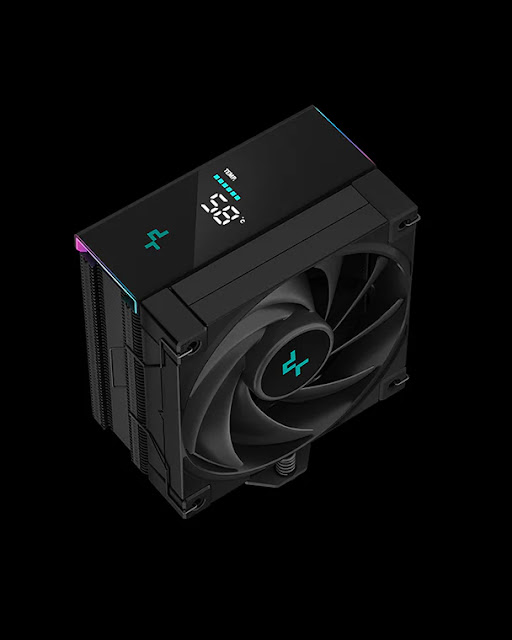
Setting DeepCool AK400 Digital CPU fan di Manjaro Linux

  Baru rakit PC dan pakai AK400 Digital untuk CPU fannya, setelah install linux ternyata tulisan digitalnya gak tampil, cari-cari di interne...