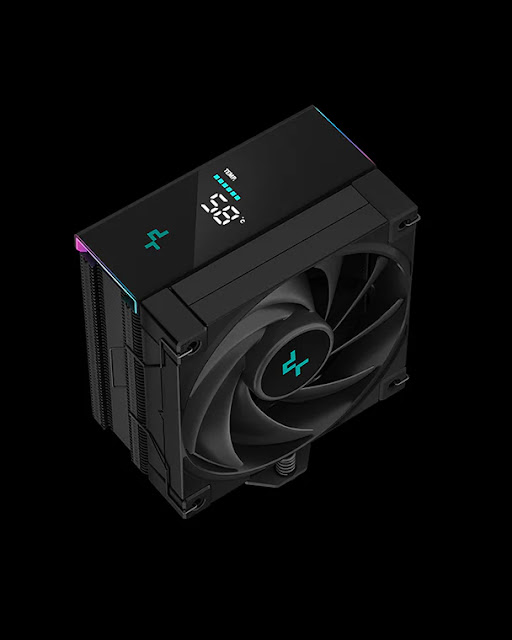
.

Showing posts with label gimp. Show all posts

Saturday, February 20, 2016

(Salah satu) Cara mengedit photo dengan software GIMP

GIMP adalah software pengolah/manipulasi gambar/photo, mirip seperti Photoshop yang sudah terkenal lebih dulu, GIMP bisa didownload di sini https://www.gimp.org/downloads/ kalau pakai Windows, pilih yang versi Windows, kalau Linux biasanya bisa langsung download dari software manager.

Kalau sudah diinstall, langsung jalankan, tampilan pertama akan muncul beberapa windows, bagi yang familiar dengan satu windows bisa dipilih single windows pada menu windows seperti berikut:


Kita akan mencoba memperbaiki photo yang agak gelap yang tidak bisa di perbaiki dengan sekedar mengatur brightness/contrass, biasanya karena kesalahan pengaturan white balance pada saat pengambilan photo dan kemampuan dynamic range pada kamera yang terbatas, kita buka photo dengan menu open, atau bisa juga dengan men-drag  photo ke window GIMP.


Selanjutnya duplikasi layer yang aktif dengan pengklik kanan pada toolbox layer, seperti berikut:


Layer saat ini akan menjadi dua seperti berikut:


Kita manipulasi layer yang pertama dengan merubah photo pada layer pertama menjadi hitam putih, sorot kursor pada layer yang pertama, lalu manipulasi menjadi hitam putih dengan menu berikut:


Selanjutnya pilih salah satu metode konversi, anda bisa coba-coba memilih salah satu untuk mendapatkan hasil terbaik


Setelah di lakukan "Desaturate" Hasilnya akan seperti berikut:


Lalu invert layer pertama agar membalik komposisi cahaya pada photo, seperti berikut:


Sekarang layer pertama sudah menjadi hitam putih, langkah selanjutnya adalah merubah model layer pertama menjadi overlay untuk layer yang kedua dengan cara menyorot layer pertama dan mengganti mode layer menjadi overlay, seperti berikut:


Sekarang photo akan terlihat lebih cerah, seperti berikut:


Sampai langkah ini, jika ingin mengulangi agar lebih terang lagi atau ingin melakukan proses yang lain, anda harus menyatukan terlebih dahulu layer yang ada, agar proses yang dilakukan benar, menyatukan layer bisa dilakukan dengan "Flatten Image" pada menu berikut:


Jika ingin melanjutkan proses meningkatkan kontras anda bisa ulangi prosesnya, dari awal, jika selesai, bisa kita lanjutkan proses berikutnya.

Mempertajam gambar

Gambar bisa di pertajam dengan beberapa cara, bisa dengan "Sharpen" biasa atau bisa juga dengan "unsharp-mask"


Bisa juga dengan menggunakan plugin pada operasi GEGL yang tidak kalah powerfullnya, anda bisa pakai keduanya atau hanya salah satu saja, operasi GEGL bisa di lakukan dari menu berikut:


Jangan lupa untuk selalu melakukan "Flatten image" jika ingin melanjutkan proses selanjutnya, kecuali anda memang akan melakukan proses khusus pada layer.

Menghilangkan Noise

Noise biasanya muncul setelah melakukan proses seperti diatas atau bisa juga noise alami dari kamera yang biasanya kemampuan isonya rendah, seperti kamera poket, cara menghilangkan noise bisa di bantu dengan wavelet denoise dari menu berikut:


Saya biasanya hanya mengganti threshold menjadi 0.50, anda bisa coba-coba settingan lainnya agar mendapatkan hasil yang lebih baik.

Jika proses sudah selesai, anda bisa melakukan export ke jpg atau format lain dari menu File->Export as... karena save default GIMP akan menyimpan dalam format xcf untuk keperluan edit berikutnya, jika anda memang ingin menyimpan file proses yang masih berisi layer-layer bisa memilih save/save-as.

Ok, demikian sedikit tutorial, kalau ada pertanyaan bisa tulis di komen, kalau sempat saya jawabnya... :D

Friday, May 24, 2013

Menambahkan plugin FX Foundry di GIMP 2.8 di Manjaro Linux

Tidak seperti di Ubuntu, paket FX Foundry tidak ada di software manager, jadi kita harus memasangnya secara manual, dan memang tidak susah, berikut caranya:

  • Download langsung dari official webnya http://gimpfx-foundry.sourceforge.net/
  • Setelah berhasil didownload, extract filenya, nanti akan muncul direktori dengan diakhir format tanggal seperti berikut "gimpfx-foundry-scriptpack-yyyymmdd"
  • Copy semua isi direktori (*.scm) tersebut ke direktori ~/.gimp-2.8/scripts
  • Restart GIMP
  • Sekarang menu FX sudah ada di GIMP


Demikian, sekilat info.

Salam,

-iip-

Monday, March 4, 2013

Bash script for auto editing all jpeg files in directory using GIMP on Linux

#!/bin/bash

# UNSHARPMASK+AUTO WHITE+VIVID SATURATION

$wm = "iip.umar.rifai@gmail.com"
if [ "$3" != "" ]; then
    $wm = "$3"
fi

mkdir small
for ip in $(ls *.jpg *.JPG)
do
  echo ------------------------------------------------
  echo "$ip"
  cp -f "$ip" "./small/$ip"
  gimp -idf --batch-interpreter=python-fu-eval -b "from gimpfu import *;infile=\"./small/${ip}\";outfile=\"./small/${ip}\";image = pdb.gimp_file_load(infile,infile);drawable = pdb.gimp_image_get_active_layer(image);pdb.script_fu_auto_contrast(image, drawable, 1, 0);drawable = pdb.gimp_image_get_active_layer(image);pdb.script_fu_contrast(image, drawable, 20, 80);pdb.gimp_image_flatten(image);drawable = pdb.gimp_image_get_active_layer(image);pdb.script_fu_vivid_saturation(image, drawable, 10);pdb.script_fu_EZRedSkinFix(image, drawable,35,1);drawable = pdb.gimp_image_get_active_layer(image);pdb.plug_in_unsharp_mask(image, drawable, 5.0, 0.5, 0);drawable = pdb.gimp_image_get_active_layer(image);down=float(${1});aspect,down_w,down_h=[float(image.width)/float(image.height), (down if image.width>down else None) if image.width>image.height else (down*float(image.width)/float(image.height) if image.height>down else None),(down/(float(image.width)/float(image.height)) if image.width>down else None) if image.width>image.height else (down if image.height>down else None)];pdb.gimp_image_scale(image, down_w, down_h);tratio = float(image.width)/4000;pdb.gimp_image_flatten(image);drawable = pdb.gimp_image_get_active_layer(image);pdb.file_jpeg_save(image, drawable,outfile,outfile, float(${2})/100, 0, 1, 1, \"\", 1, 0, 0, 0);pdb.gimp_quit(0)"

#text_layer = pdb.gimp_text_layer_new(image, '${wm}', 'DejaVu Serif Condensed', 120*tratio, 0);pdb.gimp_image_add_layer(image, text_layer, ((image.width*tratio)-(100*tratio)-(1686*tratio), (image.height*tratio)-(10*tratio)-(140-tratio)));pdb.gimp_image_set_active_layer(image, text_layer);pdb.gimp_text_layer_set_color(text_layer, (220,202,53));pdb.gimp_layer_set_opacity(text_layer, 20);
#= pdb.gimp_text(image, drawable, (image.width*tratio)-(100*tratio)-(1686*tratio), (image.height*tratio)-(10*tratio)-(140-tratio), '${wm}', 0, 1, 120*tratio, 0,'DejaVu Serif Bold Italic Semi-Condensed', 'Serif Bold Italic', '', '', str(141*tratio), '', '', '')
##  convert -scale $1 -quality $2 "./small/$ip" "./small/$ip"
  if [ "$3" == "" ]; then
     convert -size 350x60 -background none -font "Times-bolditalic" -pointsize 20 -gravity center caption:"iip.umar.rifai@gmail.com" -shade 240x40 ___txt.png
     composite -watermark 40% -gravity "southeast" ___txt.png "./small/$ip" "./small/$ip"
  else
     convert -size 350x60 -background none -font "Times-bolditalic" -pointsize 20 -gravity center caption:"$3" -shade 240x40 ___txt.png
     composite -watermark 40% -gravity "southeast" ___txt.png "./small/$ip" "./small/$ip"
  fi

Monday, September 19, 2011

Batch processing resize+autolevel+unsharp mask di Ubuntu Linux

Ada beberapa proses yang sering saya lakukan ketika saya mendownload photo dari kamera sebelum saya upload ke website, yaitu:

1. Unsharpen-mask, biar photo terlihat lebih tajam dan crispy.
2. Auto white balance
3. Resize sekitar 800 pixel (x or y).

Saya kesulitan ketika file yang akan di proses banyak, jadi lumayan makan waktu, jadi saya coba buat scriptnya agar otomatis.

Sebelumnya saya sudah pernah buat script menggunakan image magick untuk resize dan nambahin nama pada photo, tapi untuk white balance dan unsharp-masknya belum ada, setelah mencoba googling dapat beberapa refferensi soal melakukan banyak manipulasi dengan perintah pada terminal, bisa dilihat disini http://www.fmwconcepts.com/imagemagick/, untuk script autowhite balance sudah ada, untuk sharpen juga sudah ada, tapi waktu dicoba, prosesnya lumayan lama dan butuh resource agak gede, akhirnya saya coba menggunakan script-fu-nya gimp yang saya lihat ada tutorialnya disini http://www.gimp.org/tutorials/Basic_Batch/, saya menggunakan contoh script dari tutorial itu dan mengedit sedikit menambahkan autolevel, seperti berikut:


(define (iip-unsharp filename radius amount threshold)
(let* ((image (car (gimp-file-load RUN-NONINTERACTIVE filename filename)))
(drawable (car (gimp-image-get-active-layer image))))
(gimp-levels-auto drawable)
(plug-in-unsharp-mask RUN-NONINTERACTIVE image drawable radius amount threshold)
(gimp-file-save RUN-NONINTERACTIVE image drawable filename filename)
(gimp-image-delete image)))

Selanjutnya script diatas saya simpan di file iip-script.scm, lalu saya simpan di /home/iip/.gimp-2.6/scripts, kemudian saya memodifikasi file convert_image saya lama untuk menambahkan peritah ini :


#!/bin/bash

mkdir small
for ip in $(ls *.jpg *.JPG)
do
echo ------------------------------------------------
echo "$ip"
cp -f "$ip" "./small/$ip"
fn='gimp -i -b '"'"'(iip-unsharp ''"'"./small/${ip}"'"'' 0 5.0 0.5 0)'"'"" -b '(gimp-quit 0)'"
echo "$fn"
eval $fn
convert -scale $1 -quality $2 "./small/$ip" "./small/$ip"
done

Saya simpan script diatas ke file convert_gimp, lalu saya simpan di /usr/bin dan saya tambahkan +x pada file agar bisa di eksekusi sebagai script.

Untuk resize saya masih pakai imagemagick karena lebih simple, untuk running script diatas cukup menjalankan perintah:

convert_gimp 800 85

Perintah diatas dijalankan pada lokasi dimana photo yang akan diproses disimpan, parameter 800 artinya saya ingin melakukan scaling pada photo menjadi x=800 atau y=800 pixel, angka 85 adalah level kompresi dari photonya, kalau mau upload ke facebook sebaiknya pakai 100, karena facebook akan mengkompresi lagi photo anda sekitar 15%.

Demikian sekilat info...semoga manfaat.

Salam,

-iip-

Setting DeepCool AK400 Digital CPU fan di Manjaro Linux

  Baru rakit PC dan pakai AK400 Digital untuk CPU fannya, setelah install linux ternyata tulisan digitalnya gak tampil, cari-cari di interne...